
2019-08-27 05:40
我们在操作linux系统电脑的时候,常常会遇到linux系统chmod用法之修改目录权限的问题。如果遇到linux系统chmod用法之修改目录权限的问题该怎么办呢?很多电脑水平薄弱的网友不知道linux系统chmod用法之修改目录权限究竟该怎么解决?其实不难根据下面的操作步骤就可以解决问题1:打开LINUX操作系统,这里用UBUNTU作为示范。 2:找到左边的TERMINAL,并且打开窗口。 3:我们查看一下目录下面的目录权限,基本的权限都有了。就可以了。下面就有win7下载吧的小编就给朋友们介绍一下linux系统chmod用法之修改目录权限详细的解决步骤:
1:打开LINUX操作系统,这里用UBUNTU作为示范。
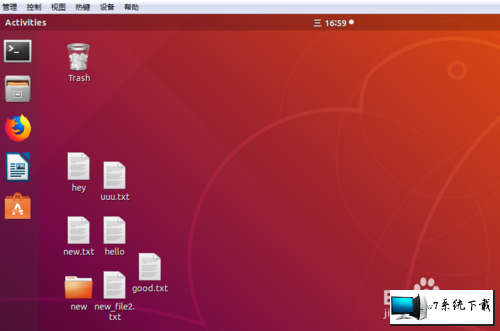
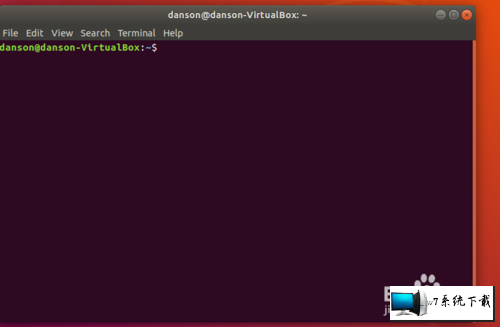
2:找到左边的TERMINAL,并且打开窗口。
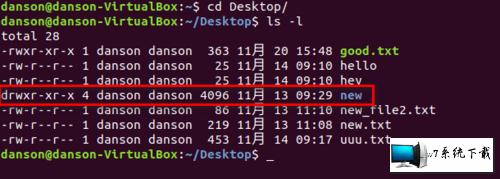
3:我们查看一下目录下面的目录权限,基本的权限都有了。
4:chmod -x可以减去执行权限。
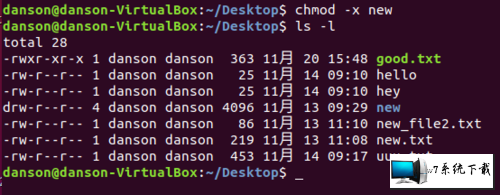
5:这个时候如果我们要转换到这个目录是不可以的,因为取消了执行权限,不能访问。

6:即使双击打开目录也是没有用的,除非有密码。
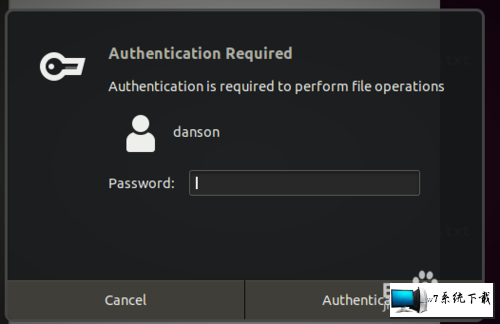
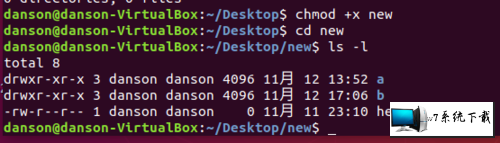
7:chmod +x这样可以恢复原本的执行权限。
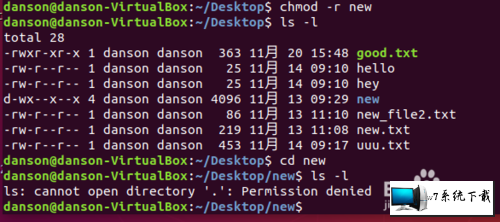
8:chmod -r会去掉可读的权限,要用列表来展示内容这个时候就不可以了。
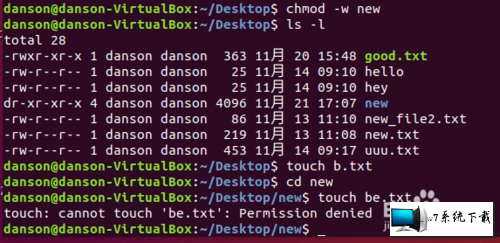
9:chmod -w会去掉可写的权限,意思就是我们不能对这个目录创建文件了。

2020-03-21

2019-08-24

2020-03-21

2020-03-21

2020-03-21